Sunday, February 16, 2014
Cara Membuat Blog di Wordpress
- Buka http://id.wordpress.com/ untuk Wordpress berbahasa Indonesia.
- Setelah jendela Wordpress terbuka, klik tombol biru di bagian kanan atas.
- Jendela pengisian formulir ditampilkan, di bawah ini form yang harus diisi:
- Nama Pengguna: isi dengan nama sesuai selera paling sedikit harus 4 karakter, huruf dan angka saja tanpa spasi.
- Kata sandi: isi dengan kata sandi yang mudah diingat tapi sulit ditebak orang lain.
- Konfirmasi: ketik ulang kata sandi diatas.
- Alamat email: isi dengan alamat email yang masih aktif, karena Wordpress akan mengirim informasi administratif ke alamat ini, jadi mohon diperiksa ejaannya, pastikan alamat email ini sudah benar.
- Legal flotsam: Tandai kotak kecil disamping tulisan "Saya Telah Membaca dan Setuju Kepada Persyaratan Layanan Yang Memukau".
- Tandai bulatan kecil disamping tulisan "Berikan Aku blog!".
- Jika sudah mantap dengan pengisian form diatas, klik tombol "Next" di bagian kiri bawah. Jendela penamaan blog akan ditampilkan yang terdiri dari:
- Blog domain: isi dengan alamat blog sesuai selera. Alamat ini akan menjadi domain.wordpress.com dan harus terdiri dari minimal 4 karakter, huruf dan angka saja. Alamat ini tidak dapat diubah oleh karena itu pilihlah secara teliti.
- Judul blog: isi dengan judul blog sesuai selera. Judul blog ini bisa diubah nantinya.
- Bahasa: pilih bahasa Indonesia.
- Privasi: tandai kotak kecil di samping tulisan "Saya ingin blog ini tampak di mesin pencari seperti Google dan Technorati, dan didaftar publik milik Wordpress.com".
- Setelah selesai klik tombol "Sign up". Jendela pengisian profil akan ditampilkan.
- Di jendela ini terdapat tulisan yang berisi perintah untuk mengaktifkan akun Wordpress melalui email. Tutup jendela Wordpress lalu buka akun email yang tadi telah dimasukkan dalam formulir pendaftaran. Setelah itu buka email masuk dari Wordpress lalu klik link aktivasi pada email tersebut. Jendela penerimaan akun Wordpress akan ditampilkan.
- Di jendela penerimaan, Wordpress akan memberikan username dan password untuk login ke akun Wordpress yang telah dibuat sebelumnya.
- Loginlah ke akun Wordpress dengan username dan password yang telah diberikan sebelumnya.
- Hore...!!! Blog Wordpress telah berhasil dibuat.

Friday, December 20, 2013
Cara Membuat Blog Gratis di Wordpress

Cara membuat Wordpress
Saturday, December 7, 2013
Membuat Toggle Spoiler Untuk Menampilkan dan Menyembunyikan Komentar
Bagi kamu yang menyetel pengaturan penempatan formulir komentar-nya disemat di bawah entri, kemudian artikel-artikelnya sering dikomentari banyak orang sehingga membuat panjang blok komentar, mungkin dengan membuat spoiler ini akan sangat membantu karena setiap komentar yang masuk akan disembunyikan sehingga kotak kolom komentar berada tepat di bawah artikel (bagi yang sudah menggunakannya related post akan berada di bawahnya). Dan untuk melihat komentar-komentar tersebut kamu bisa meng-klik spoiler-nya.
Sebagai contoh toggle spoiler ini kamu bisa melihat pada spoiler related post (artikel terkait) yang berada di bawah artikel ini.
Jika kamu ingin membuat spoiler pada blok komentar, kamu bisa mengikuti langkah-langkah sebagai berikut:
- Login ke akun Blogger kamu.
- Dari halaman Dasbor, klik Tata Letak dan pilih Edit HTML.
- Lakukan duplikasi template untuk berjaga-jaga jika terjadi masalah.
- Beri tanda centrang pada Expand Template Widget.
- Carilah kode CSS untuk comments-block (gunakan Control F atau F3).
- Tambahkan perintah scroll berikut kedalamnya (gunakan Control C untuk mengkopi): (Untuk lebih jelasnya kamu bisa mempelajari artikel ini)
height:300px; /* tinggi blok komentar */
border:1px solid #CCC; /* warna bingkai blok komentar */
overflow:auto; /* perintah scroll */
Kamu bisa mengubah tinggi dan warna bingkai sesuai keinginan kamu. - Jika kamu tidak ingin menggunakan scroll untuk blok komentar, abaikan perintah penambahan scroll di atas.
- Selanjutnya cari kode ]]></b:skin>:
- Letakkan kode CSS berikut di atasnya:
/*-----Toggle Spoiler-----*/
.widgethidden {display:none}
.widgetshown {display:inline} - Lalu letakkan script berikut di bawah kode ]]></b:skin>:
<script type=text/Javascript>
function togglespoiler (postid){
 var whichpost = document.getElementById(postid);
 if (whichpost.className=="widgetshown"){
 whichpost.className="widgethidden";
 }
 else{
 whichpost.className="widgetshown";
 }
}
</script> - Setelah itu carilah kode berikut :
<dl id=comments-block>- Bagi yang sudah menggunakan avatar Blogger Profile, cari kode ini:
<dl expr:class=data:post.avatarIndentClass id=comments-block> - Jika sudah ketemu, ganti dengan kode ini:
<dl class=widgethidden id=comments-block>- Atau dengan kode ini bagi yang menggunakan avatar Blogger Profile:
<dl expr:class=data:post.avatarIndentClass class=widgethidden id=comments-block>Catatan:Jika blok komentar kamu menggunakan scroll maka avatar Blogger Profile dengan sendirinya tidak akan terlihat karena tertutup oleh kotak scroll blok komentar. - Setelah itu, tambahkan kode ini di atasnya:
<div style=text-align:center; margin:10px 0px; font-size:15px; font-weight:bold;>
<a href=javascript:togglespoiler ("comments-block") title=Click for expand>Show/Hide Comments</a>
</div>- Kamu dapat mengubah ukuran huruf, judul link (kalimat Click for expand), dan nama link (kalimat Show/Hide Comments) sesuai keinginan kamu.
- Simpanlah hasil kerjaan kamu dan ucapkan alhamdulillah.....
Nah, sekarang coba kamu lihat kotak komentar kamu, apakah sudah bisa di Show/Hide?
Ok coy, selamat mencoba.....

Sunday, November 10, 2013
Cara Membuat Email Yahoo Indonesia


Wednesday, October 30, 2013
Kontes Membuat Tema Ponsel dari Sony Ericsson
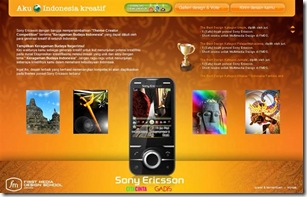 Jika belakangan ini rame kontes SEO, dan anda kurang berhasil, Sony Ericsson memberi kesempatan anda untuk ikutan kontes pembuatan tema ponsel yang dibuat dengan aplikasi Theme Creator. Kunjungi www.jagoandesain.com, dan langsung download aplikasi Sony Ericsson Theme Creator dengan GRATIS untuk berkreasi seluas-luasnya.
Kontes membuat tema Sony Ericsson ini mengangkat tema Keragaman Budaya Indonesia. Anda bebas mengekspresikan kreativitas anda di dalam tema tersebut, termasuk subtema khusus Indonesian Fashion and Beauty. Sony Ericsson Theme Creator adalah tool yang sangat mumpuni untuk mempercantik tampilan ponsel SE anda. Anda bisa membuat Theme yang benar-benar berbeda dengan milik orang lain.
Saya mendukung langkah Sony Ericsson ini, mengingat begitu banyak kekayaan budaya kita yang menjadi tidak jelas dan diambil alih oleh negara lain, maka tema Keragaman Budaya Indonesia yang diambil pihak SE menjadi sangat relevan.
Kontes Sony Ericsson Theme Creator ini terbuka bagi siapa saja. Tidak ada batasan usia. Namun kontes pembuatan tema ini dibagi menjadi tiga kategori: pelajar/mahasiswa, umum, dan media. Kalau tertarik, anda boleh mengirimkan desain anda sebanyak-banyaknya. Akan dipilih 5 pemenang untuk memenangkan ponsel Sony Ericsson. Terdapat juga hadiah khusus berupa kursus singkat multimedia design dari Imago First Media Design School, dan gratis berlangganan majalah Femina Group.
Dan salah satu karya pemenang Best of the Best Design akan ditampilkan secara permanen di dalam ponsel Sony Ericsson, dan Anda pun akan terkenal di seluruh Indonesia. Segera kirimkan karya anda, sebelum kontes ditutup tanggal 30 September 2009.
